Google Play Store PC
Google Play es la tienda de apps de Android; en Windows no existe como tal, y la vía oficial de Google es Google Play Juegos para PC.
52,9 MB

Uptodown App Store es la aplicación para Windows del marketplace Uptodown, que distribuye software de escritorio y aplicaciones móviles.
Media 0,0 · valoraciones: 0
¡Gracias! Tu valoración se ha guardado; puedes cambiarla. No se pudo guardar la valoración. Inténtalo más tarde. Hoy ya hay demasiadas valoraciones desde tu red. Inténtalo mañana. La media aparece a partir de 5 valoraciones.
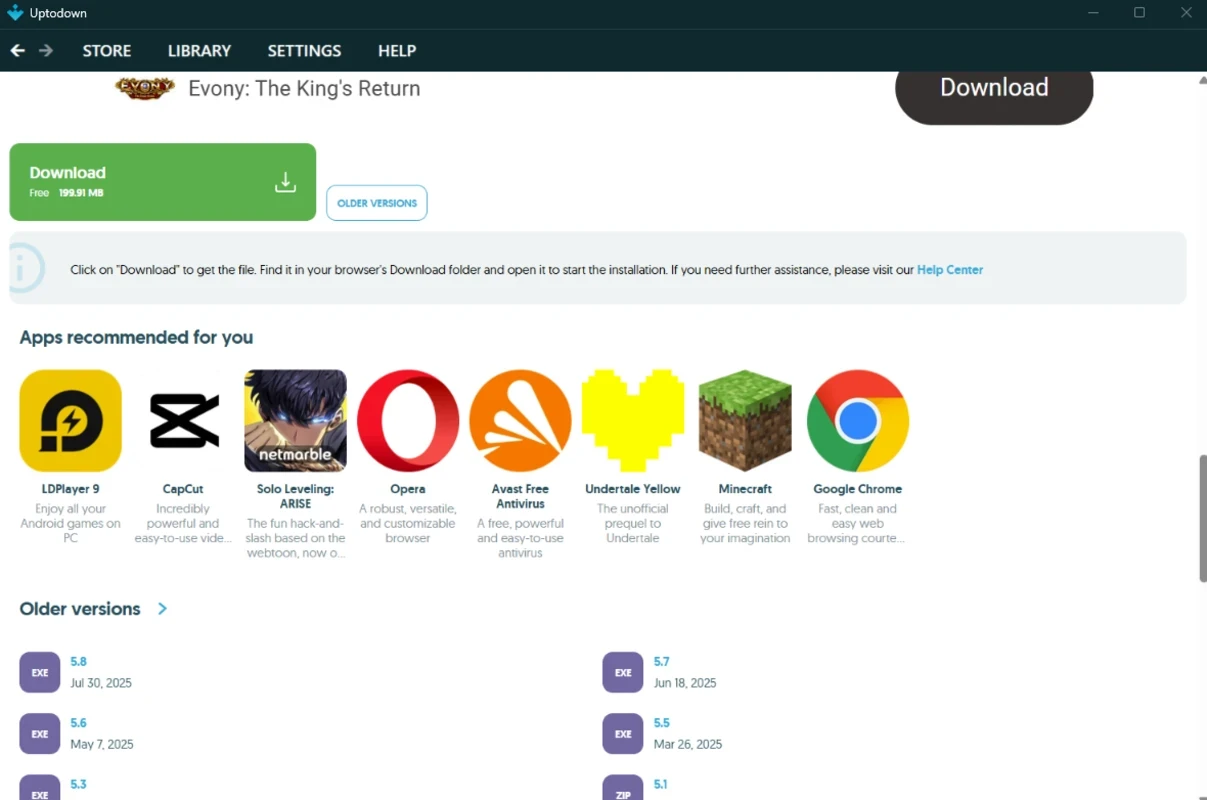
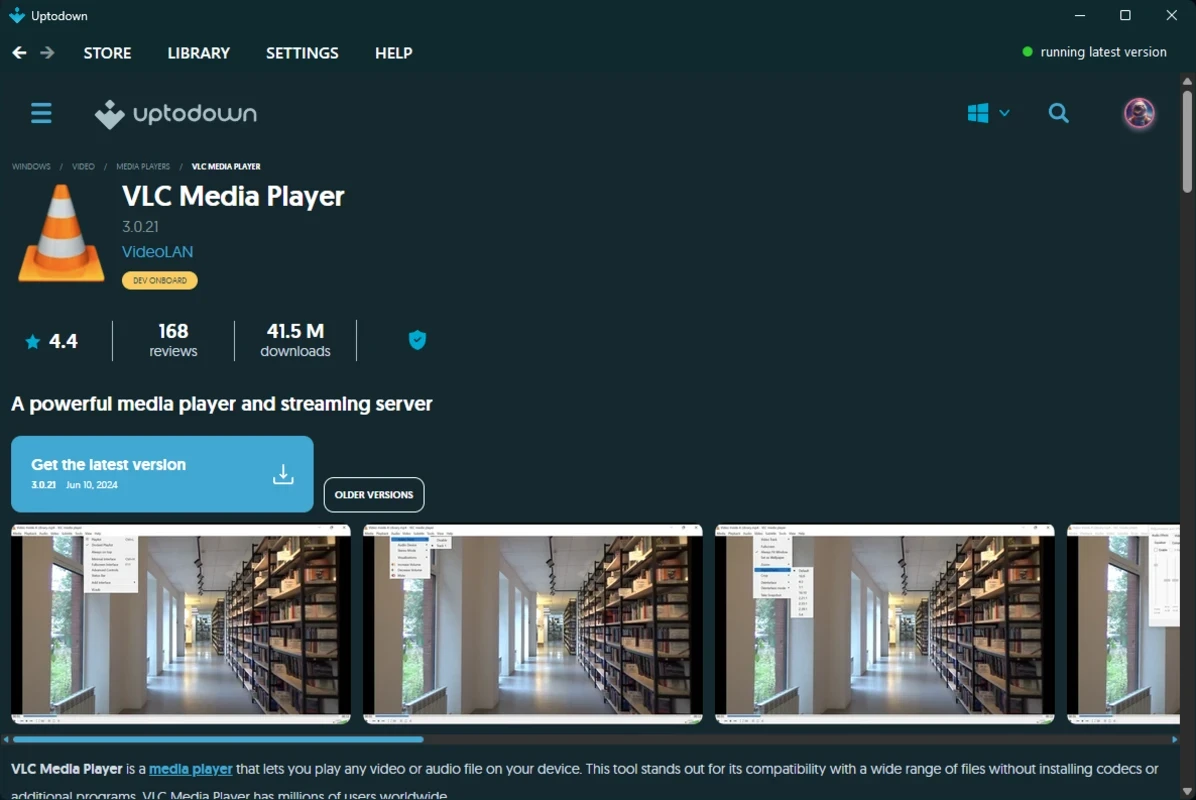
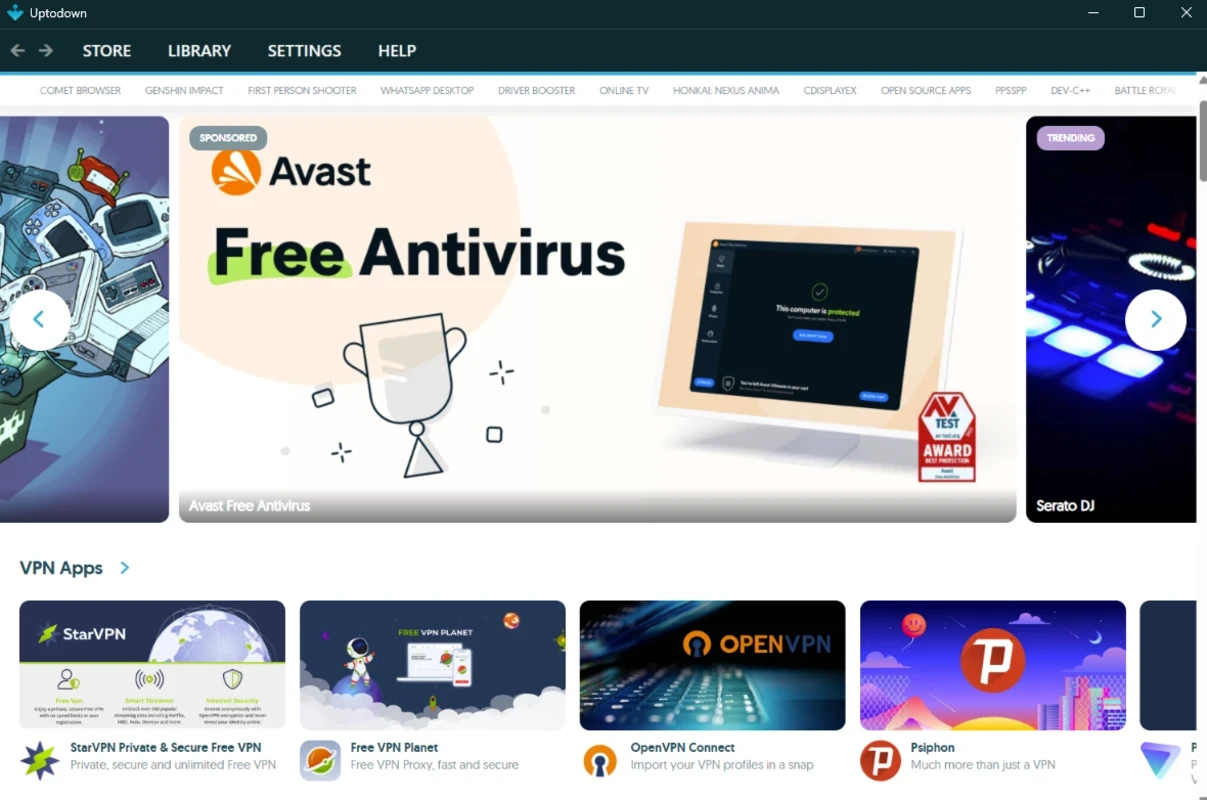
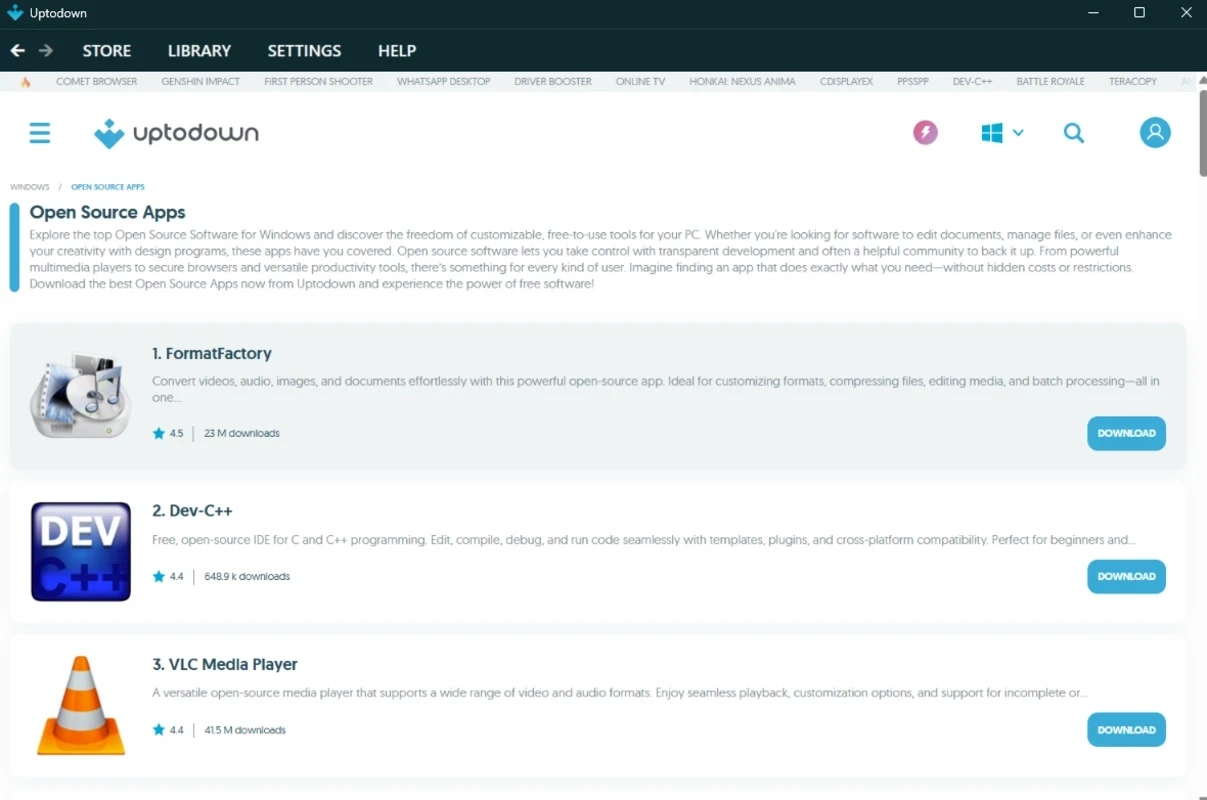
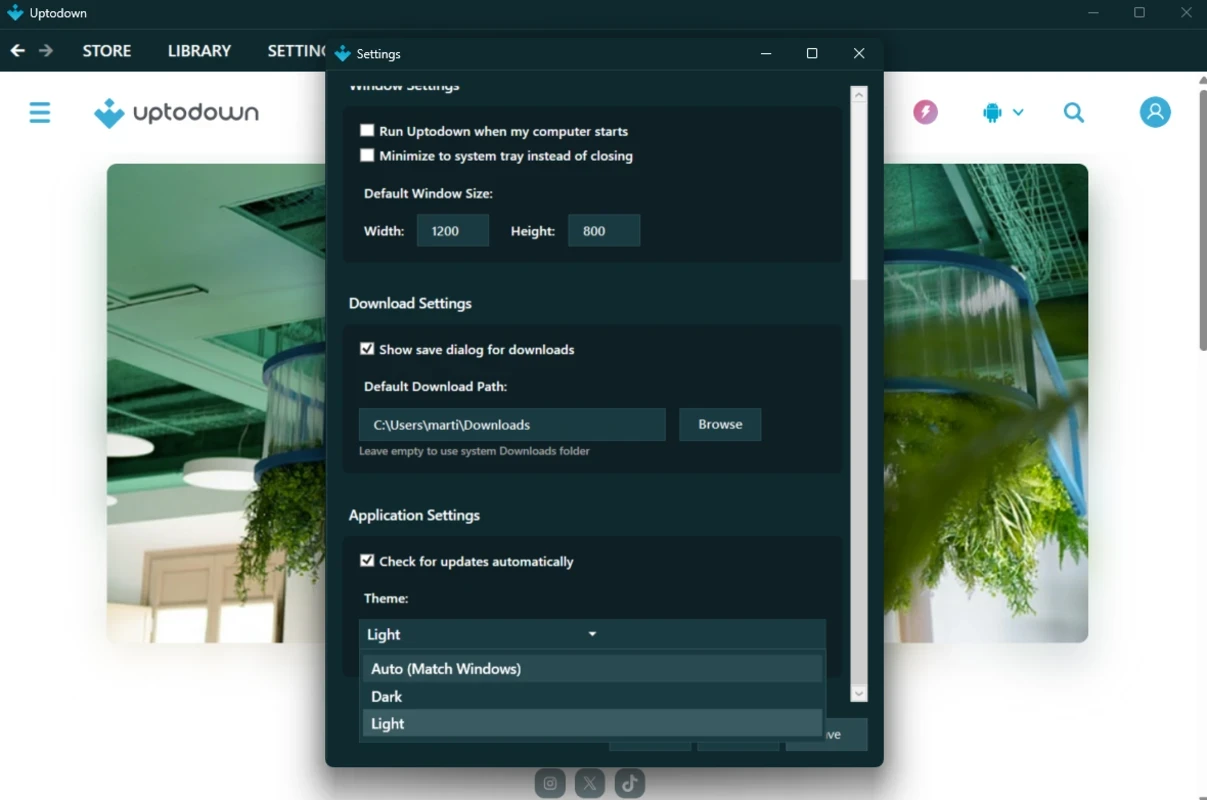
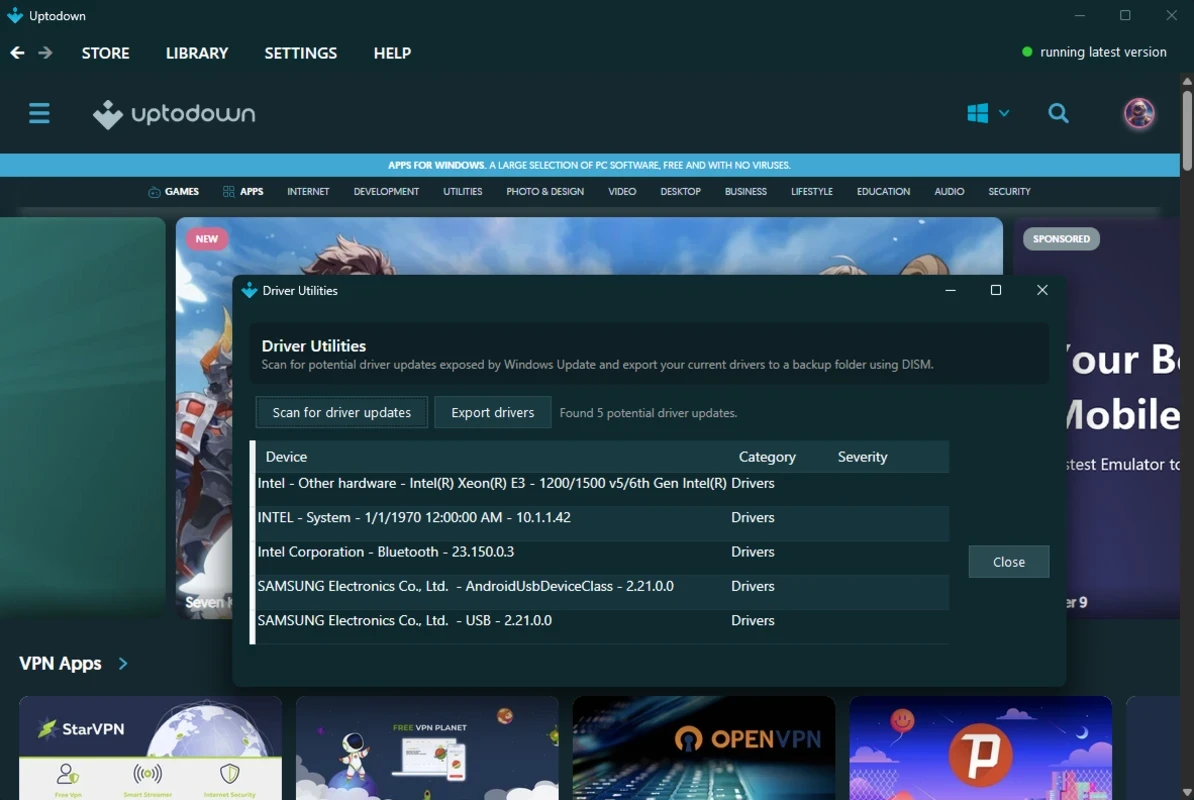
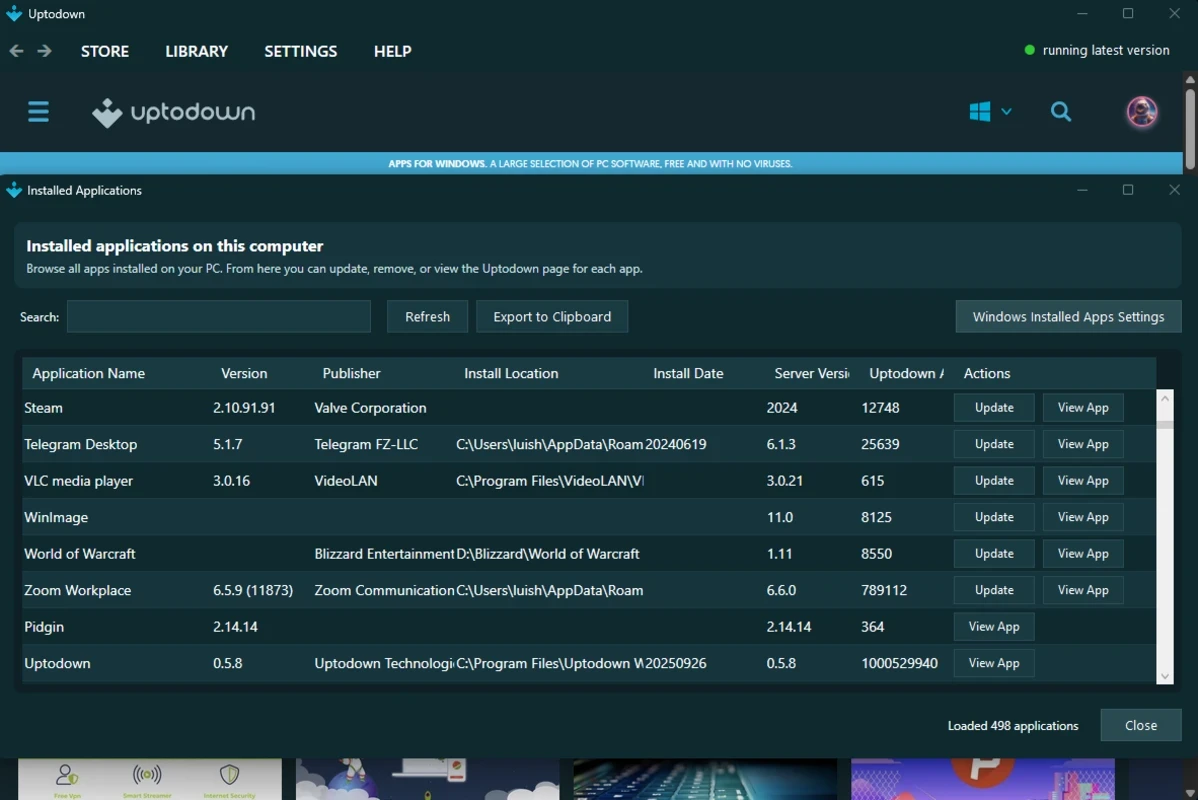
Uptodown App Store 1.0.3 es la aplicación para Windows del marketplace Uptodown, una plataforma de distribución de software de escritorio y aplicaciones móviles. Puedes descargar Uptodown App Store gratis desde uptodown.com y usarla para buscar e instalar programas desde un mismo sitio.
Uptodown es a la vez un sitio web y un marketplace que reúne programas para Windows y aplicaciones para Android. La app de escritorio lleva ese catálogo a una ventana propia: buscas un programa, lees su ficha y lo instalas sin navegar por varias webs. También sirve para localizar versiones anteriores de un programa, algo útil cuando una actualización ha cambiado algo que necesitabas. Hay que tener claro, eso sí, que es una tienda de terceros: no pertenece a Microsoft ni a los desarrolladores de los programas que distribuye. Por eso tiene sentido como herramienta complementaria, no como sustituto de Microsoft Store o de la web oficial de cada programa.
No es para quien prefiere máxima garantía de origen: en ese caso, lo recomendable es Microsoft Store o la web del propio desarrollador.
Cuando un programa se instala desde una tienda de terceros, el origen del instalador no lo garantiza su desarrollador. Si el programa tiene web oficial, compara la versión y, en caso de duda, descárgalo de allí. Evita las versiones antiguas salvo que las necesites de verdad, porque pueden tener fallos de seguridad corregidos después. Mantén activo el antivirus de Windows y fíjate en los avisos de SmartScreen.
Cuando termines de instalar lo que necesitabas, anota de dónde procede cada programa. Así sabrás más adelante dónde buscar las actualizaciones: si un programa tiene su propio sistema de actualización, úsalo en lugar de volver a descargarlo desde la tienda. Y si ya no vas a usar la app, desinstálala desde Configuración, Aplicaciones.
La app funciona en Windows y es gratuita. Los programas que instales tienen sus propios requisitos y licencias, que conviene revisar en cada ficha.
La opción oficial en Windows es Microsoft Store, la tienda de Microsoft integrada en el sistema. En el catálogo también figura PC App Store, otra tienda de programas para Windows.
Google Play es la tienda de apps de Android; en Windows no existe como tal, y la vía oficial de Google es Google Play Juegos para PC.
Media Creation Tool es la herramienta gratuita y oficial de Microsoft para crear un USB de instalación de Windows o descargar la imagen ISO del sistema.

LDPlayer es un emulador de Android para Windows pensado sobre todo para juegos: ejecuta apps móviles en el PC con teclado, ratón y mando.

BlueStacks es un emulador de Android para Windows y macOS que permite usar aplicaciones y juegos de Android en el PC.
Rufus es una utilidad gratuita de Pete Batard para crear memorias USB de arranque a partir de imágenes ISO de Windows, Linux y otros sistemas.

FAT32Format es una pequeña utilidad gratuita de Ridgecrop Consultants para formatear en FAT32 discos y memorias que Windows no deja formatear así.
NoxPlayer es un emulador de Android para Windows de Bignox: ejecuta juegos y apps móviles en el PC con teclado, ratón y pantalla grande.