Google Play Store PC
Отдельного Google Play Store для Windows нет: официально Android-игры на ПК запускаются через Google Play Games, а приложения — через эмуляторы Android.
52,9 MB

Uptodown App Store для Windows — клиент стороннего каталога программ Uptodown: поиск, загрузка и обновление приложений для компьютера.
Средняя 0,0 · оценок: 0
Спасибо! Оценка сохранена, её можно изменить. Не удалось сохранить оценку. Попробуйте позже. Сегодня из вашей сети уже слишком много оценок. Попробуйте завтра. Средняя оценка появится после 5 оценок.
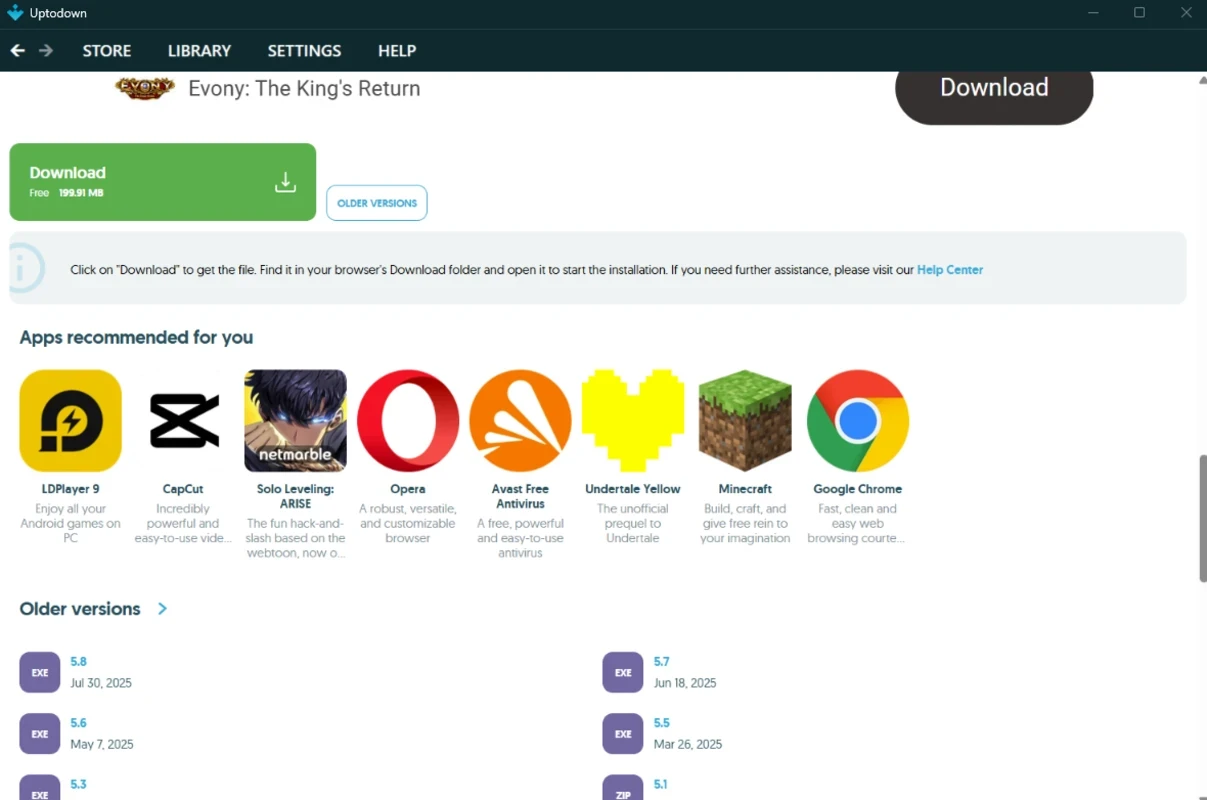
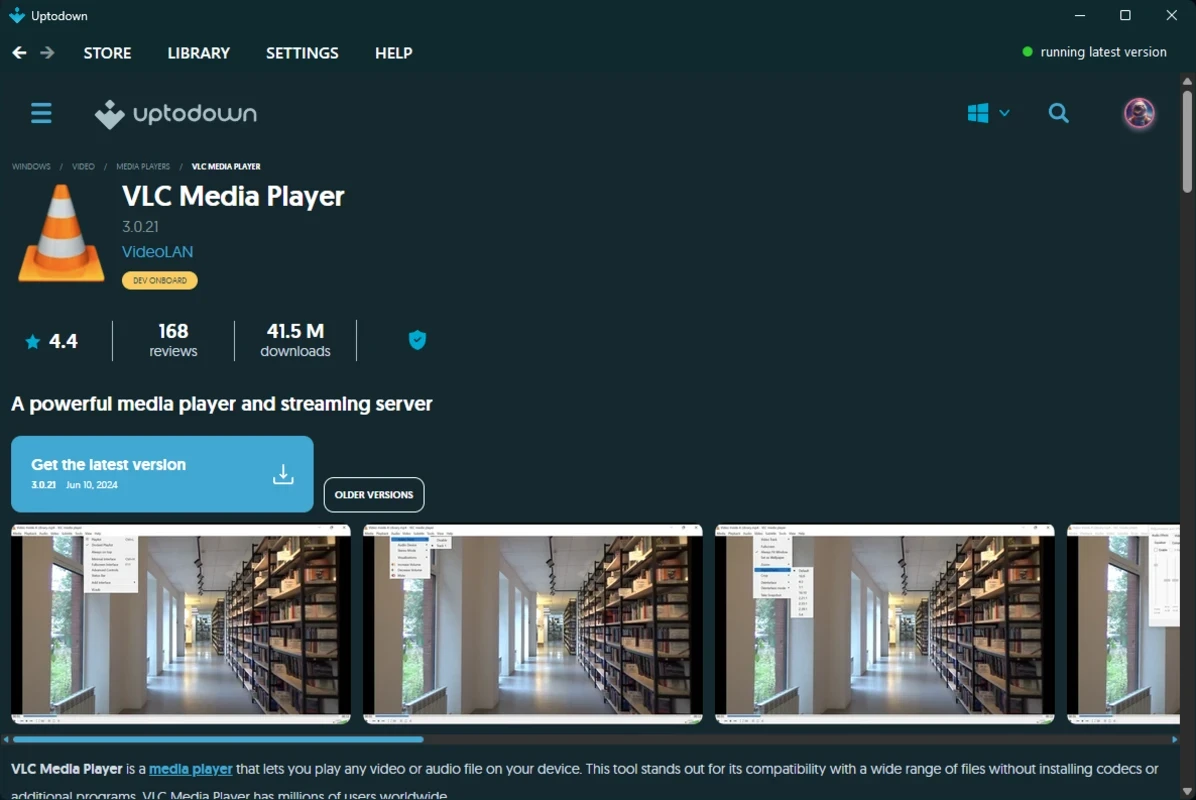
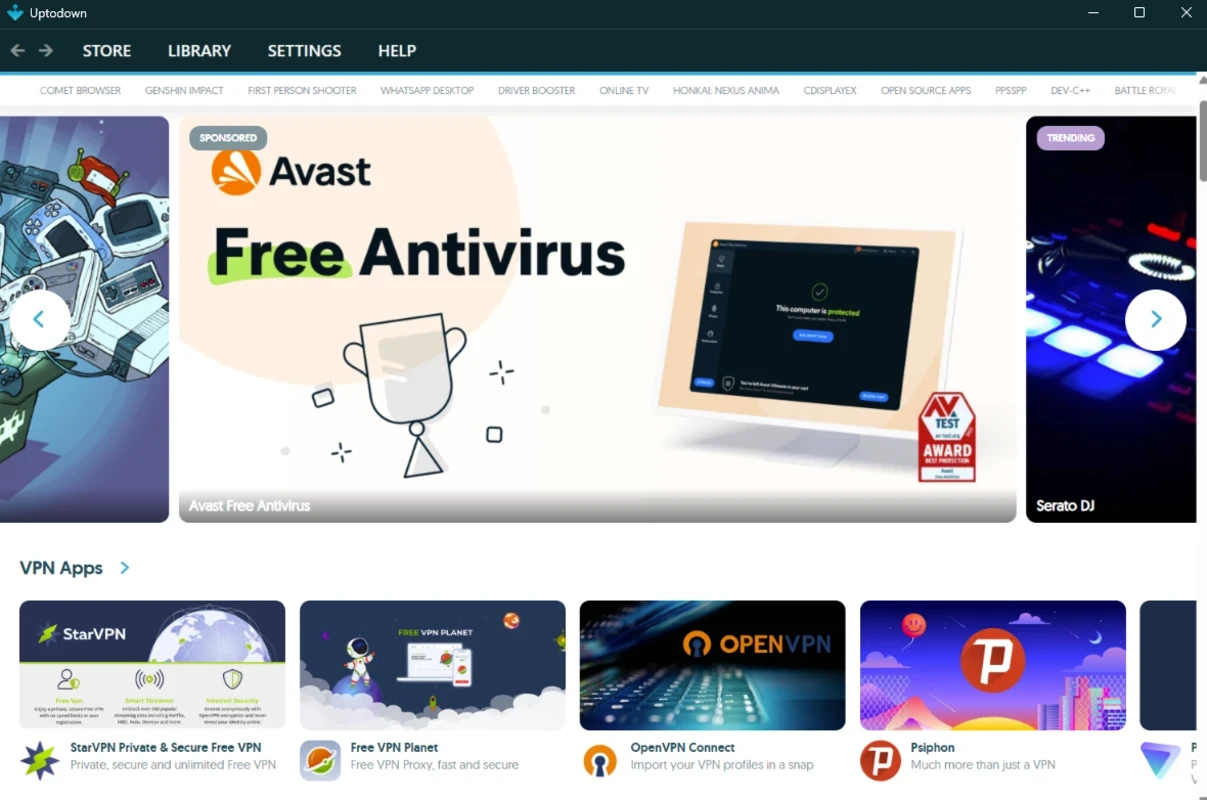
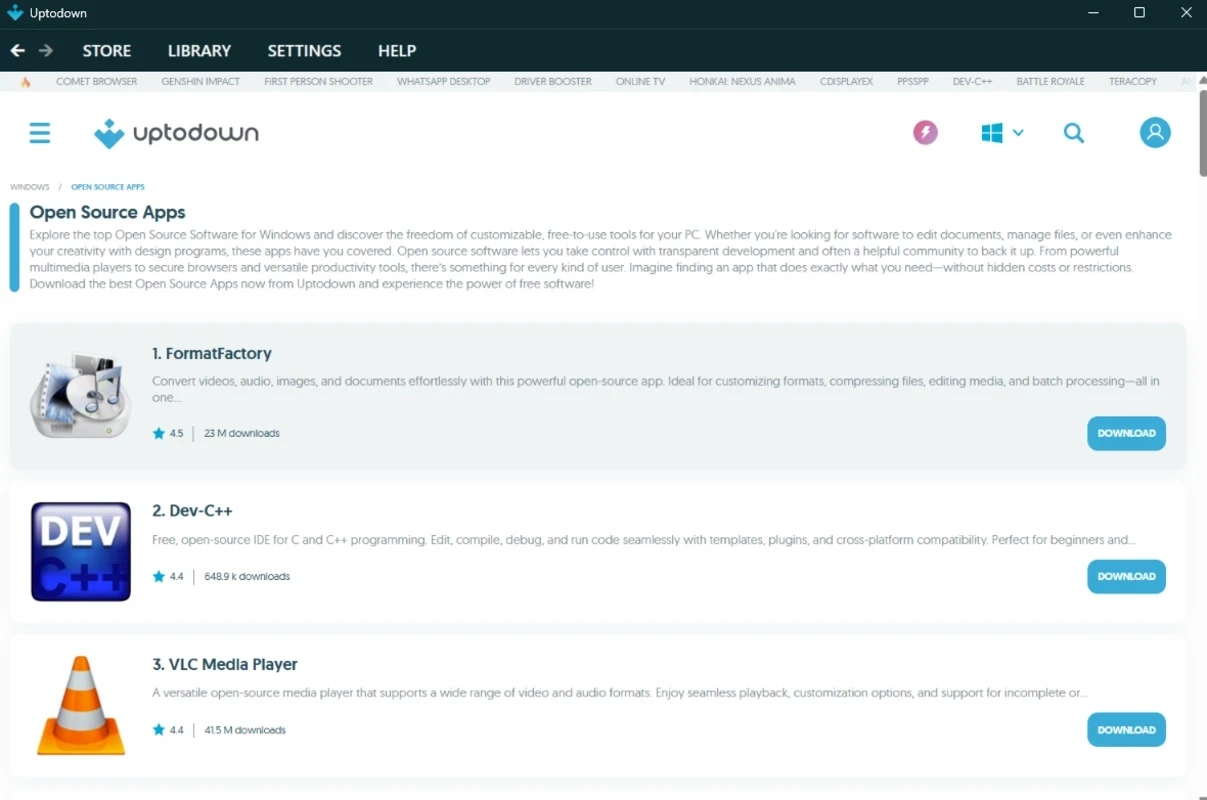
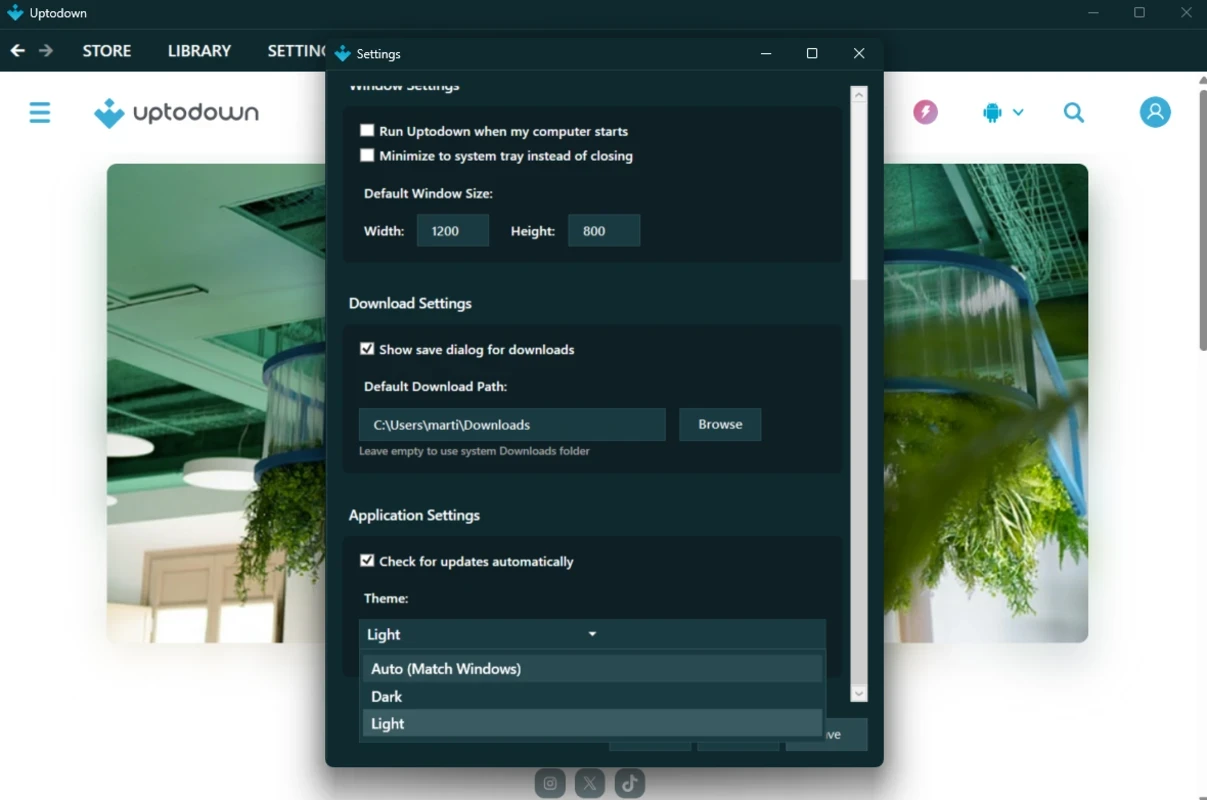
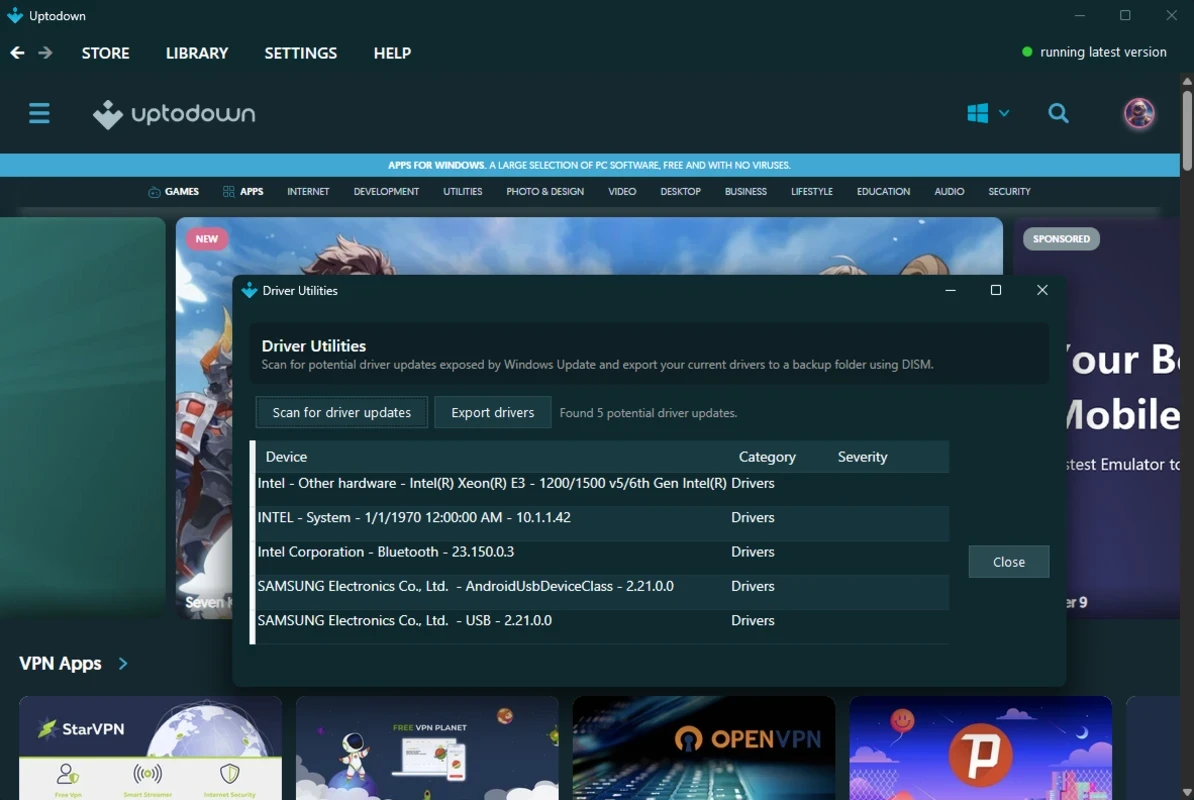
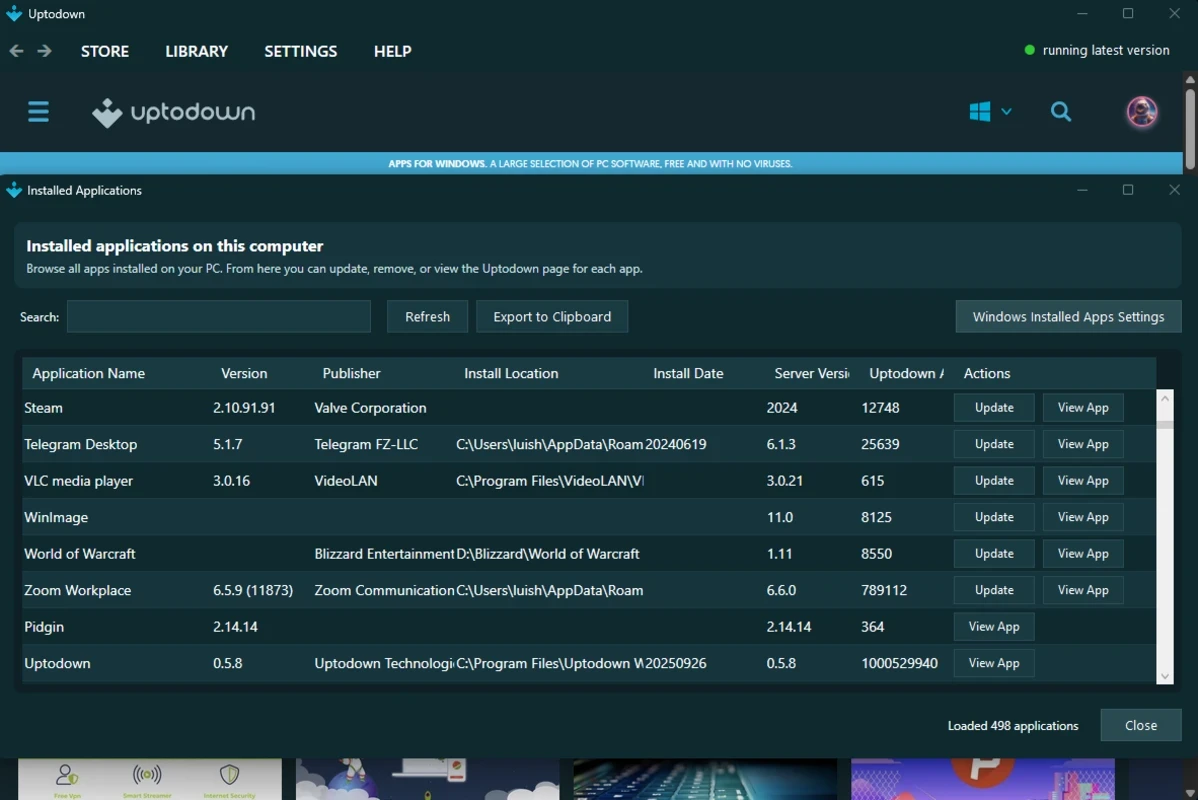
Uptodown App Store 1.0.3 — бесплатный клиент каталога Uptodown для Windows, который можно скачать на сайте uptodown.com. Он позволяет искать программы в каталоге Uptodown, скачивать их и следить за обновлениями установленных приложений из одного окна.
Uptodown — сторонний каталог программ для Windows и Android, который собирает установочные файлы разных разработчиков. Сервис хранит также старые версии программ: это пригодится, если новая версия перестала работать на вашем компьютере. Клиент для Windows упрощает работу с каталогом: не нужно открывать сайт и искать каждую программу вручную.
Сторонний каталог — посредник между вами и разработчиком. Даже если каталог проверяет файлы антивирусом, надёжнее всего брать программы с официальных сайтов разработчиков или из Microsoft Store: там вы получаете оригинальный установщик и своевременные обновления. Сравнивайте цифровую подпись установщика: в свойствах файла на вкладке цифровых подписей должен быть указан настоящий разработчик.
Когда нужна предыдущая версия программы, которую разработчик убрал со своего сайта. Когда хочется быстро сравнить несколько похожих программ по описаниям. И когда вы следите за обновлениями множества небольших утилит, у которых нет встроенной проверки версий.
Щёлкните правой кнопкой по файлу, откройте «Свойства» и вкладку «Цифровые подписи». Там должно стоять имя настоящего разработчика, а подпись — быть действительной. Если подписи нет или имя не совпадает, лучше скачать программу с официального сайта. Дополнительно файл можно проверить онлайн-сканером, который проверяет его несколькими антивирусами сразу.
Не отключайте антивирус при установке программ из любого каталога. Выбирайте выборочную установку и отказывайтесь от дополнительных предложений в установщиках. Не скачивайте из каталогов «активированные» платные программы — такие файлы нарушают лицензию и часто заражены.
Клиент имеет смысл, если вы регулярно ищете и обновляете много программ. Для разовой загрузки проще открыть официальный сайт разработчика: это быстрее и не требует установки ещё одной программы. На телефоне тот же каталог доступен в Uptodown для Android.
Официальный магазин Windows — Microsoft Store. Для Android-приложений на компьютере подойдут эмуляторы BlueStacks и LDPlayer с Google Play внутри.
Отдельного Google Play Store для Windows нет: официально Android-игры на ПК запускаются через Google Play Games, а приложения — через эмуляторы Android.
Media Creation Tool — бесплатная утилита Microsoft, которая скачивает Windows и создаёт загрузочную флешку или ISO-образ для установки.

LDPlayer — бесплатный эмулятор Android для Windows, ориентированный на мобильные игры: управление с клавиатуры, несколько окон и Google Play.

BlueStacks — бесплатный эмулятор Android для Windows, который запускает мобильные игры и приложения на компьютере с клавиатурой и мышью.
Rufus — бесплатная утилита для Windows, которая превращает флешку в загрузочный носитель. Актуальная версия — 4.15.

NoxPlayer — бесплатный эмулятор Android для Windows от Bignox: мобильные игры и приложения на компьютере с управлением с клавиатуры.